
ホーム / コラム / 保守・セキュリティ / 従業員1〜10人のパソコンを低コストで守る。4つの設定と費用
従業員1〜10人のパソコンを低コストで守る。4つの設定と費用
従業員は1人から10人ほど。メールとファイルは、すでにGoogle Workspaceです。パソコンは、1人1台を想定します。この形なら、高額な機器を足す前に、アカウント、パソコン、同期、バックアップを分けます。
追加費用の中心は、Microsoft Defender for Businessと、Workspaceとは別のバックアップです。Workspaceの月額そのものは、この計算に入れません。
全部を止めることはできません。入りにくくして、異変に気づき、ファイルを戻せる状態にします。
先に結論。守る場所は4つに分ける
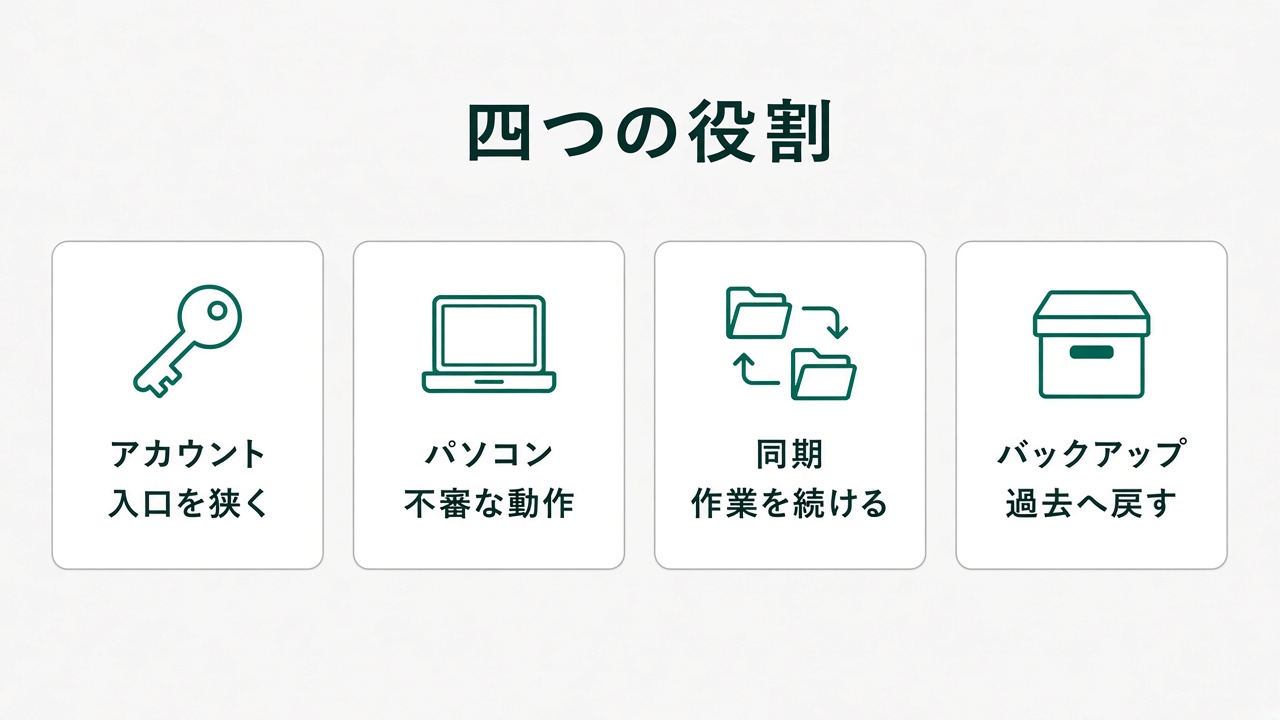
アカウント、パソコン、日々の同期、戻すための保管は、別の仕事です。 1つのセキュリティ製品に、全部を任せません。
| 守ること | 使うもの | 防ぐこと |
|---|---|---|
| アカウント | Google Workspace | 不正ログイン、広い共有 |
| パソコン | Defender for Business | ウイルス、侵入後の不審な動作 |
| 作業ファイル | パソコン版Googleドライブ | 故障した一台にしかファイルがない状態 |
| 戻すコピー | IDriveなど | 誤削除、長い期間のあとでの消失 |
ここでの想定は、従業員1〜10人が、それぞれWindowsを1台使う事務所です。想定する被害は、情報の持ち出し、ランサムウェア、誤削除、パソコンの故障や盗難です。
ランサムウェアは、ファイルを読めなくして金銭を要求する攻撃です。同期だけでは、暗号化されたファイルがクラウド側へ上書きされることがあります。戻す場所は、別に取ります。手順は同期とバックアップに書いています。
追加費用は、人数で掛ける
追加で支払うのは、端末の保護とバックアップです。認証の設定、ドライブの同期、Windowsの基本機能は、追加料金なしです。金額は1人あたりで見て、人数を掛けます。
| 項目 | 1人あたり |
|---|---|
| Workspaceの認証・共有の設定 | 追加0円 |
| パソコン版Googleドライブ | 追加0円 |
| Windowsの更新・暗号化・ファイアウォール | 追加0円 |
| Defender for Business | 月449円(税別、年払いの月額換算) |
| IDrive Google Workspace Backup | 年20米ドル |
Defenderの449円は、Microsoft公式の価格ページで、2026年10月16日に確認した金額です。年払いにすると、1人年5,388円(税別)です。10人なら年53,880円(税別)です。消費税10%を足すと、1人年5,927円、10人なら年59,268円です。
IDriveの公式は、1ユーザー年20米ドル、ユーザーあたり10TBです。10人で年200米ドルです。1ドル158円と仮定すると、1人年3,160円、月に割ると約263円です。10人なら年31,600円、月約2,630円です。この円は、税と為替手数料を含みません。10TBを超える分は、公式では1TBあたり月5米ドルです。
1人なら、税別のDefender(月449円)とこの円換算(月約263円)を足して、月およそ710円です。10人なら月およそ7,100円です。3人なら、1人分の3倍です。Defenderだけ消費税10%を足すと、1人あたり月およそ760円、10人なら月およそ7,570円です。初期設定の作業費、見守りの人件費、回線、パソコン代は入っていません。
高額なネットワーク機器(UTM)や、社内の保存装置(NAS)は、従業員が10人以内という理由だけでは新規に買いません。VPN、NAS、外から見えるサーバーが今の機器に載っているときは、外す前に動作を確認します。
Googleアカウントは、入口を狭くする
Googleアカウントが使われると、メールとファイルを見られ、持ち出され、消されます。パスワードが漏れても入りにくくするのが、2段階認証です。ログインのとき、パスワードに加えて、スマホやセキュリティキーでも確認します。
管理者は、admin.google.com に入り、セキュリティの認証設定で適用状況を見ます。全員が認証方法を登録してから、必須にします。登録前に必須にすると、その人はログインできなくなります。
管理者のアカウントは、毎日の作業用と分けます。特権を持つ人は、必要な人数だけにします。管理者には、パスキーやセキュリティキーなど、偽サイトに強い方法を優先します。緊急時の復旧手段は、普段の受信箱とは別の場所に保管します。
共有ドライブは、個人のマイドライブではなく、組織の場所にファイルを置く機能です。ファイルの共有は、次を基本にします。
- 業務のファイルは、共有ドライブを基本にする
- 案件や担当ごとに、見る人を分ける
- リンクを知っていれば誰でも開ける公開は、使わない
- 社外への共有は、必要な相手だけにする
- 退職や契約終了の日に、権限を外す
共有ドライブや、細かい管理機能は、Workspaceのプランで違います。共有を広げる前に、今のプランで使えるかを見ます。使えないプランなら、マイドライブの共有範囲を狭くします。
メールでは、身に覚えのない自動転送、不審な振り分け、不要な外部アプリ、見知らぬログインを見ます。侵害のあとは、パスワードだけでは足りません。ログイン中のセッション、外部アプリ、転送先も外します。
Windowsとルーターは、製品を買う前に整える
有料の製品を入れる前に、OSとルーターを確認します。ここは追加の利用料がかかりません。
更新と、サポートの終わったOS
Windows 11では、設定の「Windows Update」から更新を確認し、入ったあと再起動します。業務ソフトとブラウザーも、同じ週に見ます。
Windows 10の通常サポートは、2025年10月14日に終わっています。延長のセキュリティ更新を使うか、Windows 11へ移すかを、台帳に書きます。
暗号化、画面ロック、ファイアウォール
紛失したパソコンの中身を読まれにくくするのが、ディスク暗号化です。Windows 11 ProではBitLockerを使えます。有効にする前に、回復キーの保管場所を決めます。キーが同じパソコンにしかないと、故障のときに管理者も開けません。
ログインは人ごとに分けます。毎日の作業では、管理者権限を使いません。画面ロックは、席を外して5〜10分でかかる長さにします。
ファイアウォールは、Windowsセキュリティの「ファイアウォールとネットワーク保護」で、ドメイン、プライベート、パブリックが有効かを見ます。業務アプリの通信を、理由なく止めません。遠隔操作(RDP)を、インターネットへ直接開きません。
ルーターと来客用Wi-Fi
見る項目は、次のとおりです。
- メーカー、型番、ファームウェアの更新
- 管理画面の初期パスワードを変えているか
- 暗号化はWPA2-AES以上か。可能ならWPA3
- WPSは止める
- 来客用Wi-Fiを、業務用と分ける
- 不要なポート開放と、外からの管理を止める
- メーカーのサポート期限
回線と機器の管理者を、1人に決めます。保守業者がいるなら、連絡先を同じ一覧に書きます。
端末の保護は、人数で契約する
Microsoft Defender for Businessは、中小企業向けに、パソコンの保護状態をまとめて見るサービスです。Windowsに最初から入っているウイルス対策とは、契約も画面も違います。違いと手順は、Defender for Businessの記事に分けています。
ここで押さえるのは、数え方です。ライセンスは人数で数えます。1人のライセンスで守れるのは最大5台です。1人が1台なら、従業員の人数ぶんを見ます。24時間、人が画面を見続けるサービスではありません。重大な通知の宛先を、決めておきます。
入れたあとに見る間隔
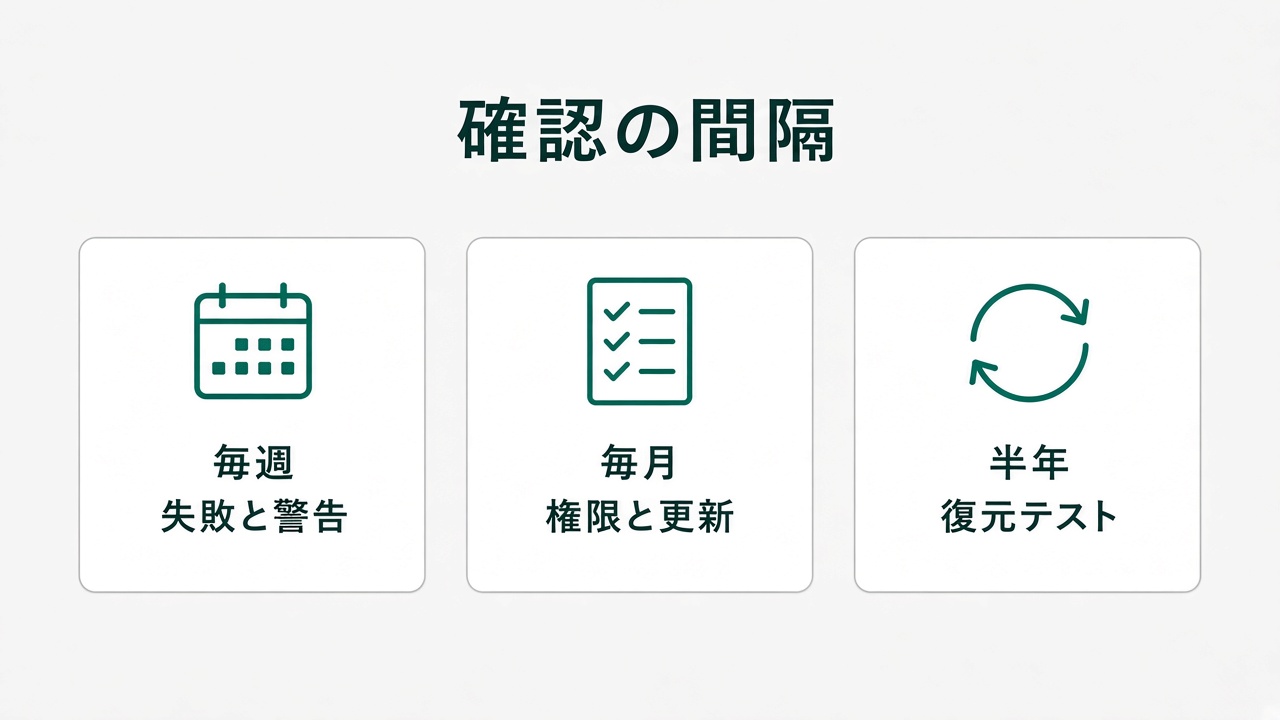
毎日の保護、同期、バックアップ、通知は、自動を基本にします。人が見る間隔は、次です。
| 間隔 | 見ること |
|---|---|
| 毎週 | バックアップの失敗、重大な警告、更新に失敗したパソコン |
| 毎月 | ユーザーと共有権限、OSと業務ソフトの更新、端末の保護状態 |
| 半年ごと | 復元のテスト、不要なアカウント、設定の見直し |
重大な警告は、週の確認日まで待たず、出たときに見ます。
感染が疑われたら、消す前に止める
ファイルが急に暗号化された、見慣れない警告が出た、というときは、次の順にします。
- そのパソコンを、社内ネットワークから外す
- セキュリティの担当と、依頼する専門業者に連絡する
- ほかのパソコンと、Googleアカウントへの広がりを見る
- 警告とログを、消さずに残す
- 安全な端末から、関係するパスワードと認証を守る
- 原因を止めてから、正常なバックアップで戻す
- 再発しない設定に直す
感染したパソコンを、その場で初期化しません。クラウドの履歴も、すぐには消しません。調査や、法令上の報告が必要かを、戻す前に確認します。
ホームページのセキュリティとは、別の話です
この記事は、事務所のパソコンとGoogle Workspaceの話です。公開しているホームページは、ログイン画面や更新用の部品を減らすと、守る場所そのものが減ります。考え方はセキュリティのページと、ログイン画面のないホームページに書いています。
パソコン側の製品を入れても、公開サイトのログイン画面は残ります。サイト側の入口を減らす相談は、今のURLを送るところから始められます。