
ホーム / コラム / 保守・セキュリティ / Googleドライブの同期はバックアップではない。小規模事務所の設定
Googleドライブの同期はバックアップではない。小規模事務所の設定
デスクトップをGoogleドライブへ同期しても、バックアップにはなりません。パソコンで消したファイルや、暗号化されたファイルが、クラウド側にも反映されることがあります。
戻すコピーは、作業用のドライブとは別のサービスに取ります。候補はIDriveのGoogle Workspace Backupです。公式が明記している対象は、マイドライブと共有ドライブです。
デスクトップ同期の「パソコン」領域まで含むかは、契約前に1台で確認します。
先に結論。同期は作業用、保管は復旧用
同期は、いま開いているファイルを、別の場所にも同じ内容で置きます。 バックアップは、過去の時点へ戻すための別コピーです。
顧客の記録をデスクトップに置いている事務所を想定します。同期だけだと、誤って消した記録が、クラウドからも消えます。重要ファイルは共有ドライブかマイドライブに置き、別サービスのバックアップに入っているかを、1件復元して確認します。
1〜10人の全体と費用は、低コストで守る設定にまとめています。
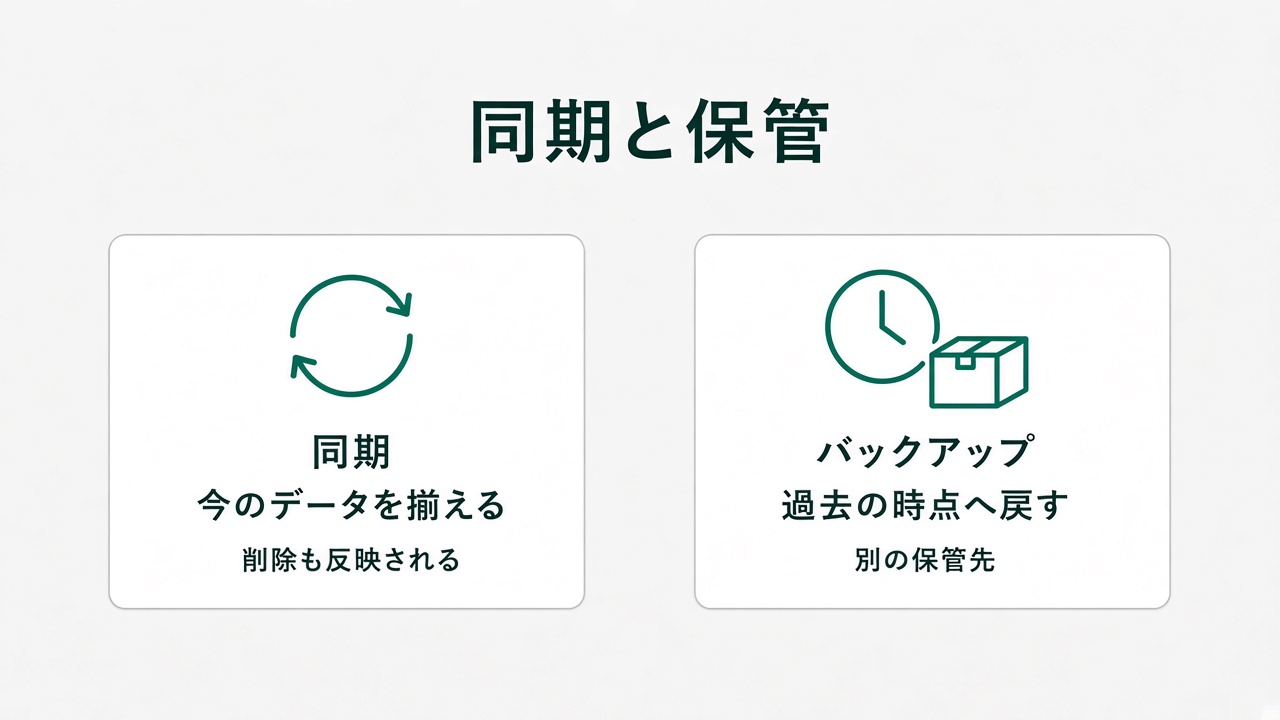
同期には、3つの置き方がある
パソコン版Googleドライブでは、マイドライブの持ち方と、パソコン内フォルダの上げ方を、別に見ます。公式の説明は、ストリーミングとミラーリングです。
| 方式 | パソコン側の状態 | 向いているとき |
|---|---|---|
| ストリーミング | 必要なファイルだけ読み込む | ディスク容量を残したい |
| ミラーリング | マイドライブのファイルをパソコンにも置く | オフラインで開くことが多い |
| パソコンのフォルダ | デスクトップなどをクラウドへ上げる | 今の作業フォルダをそのまま使いたい |
3つ目は、マイドライブのミラーリングとは別の設定です。上げたファイルは、ブラウザ版の「パソコン」に出ることがあります。マイドライブの中とは限りません。
変更のあったファイルは同期されます。ファイルの中の変わった部分だけを、いつも送るわけではありません。容量の大きいファイルや、何度も保存するファイルは、1つ作って速度を見てから本番のフォルダを足します。
デスクトップを上げるときの確認
設定は、次の順で見ます。画面の名前は、アプリの版で少し変わります。
- パソコン版Googleドライブを入れ、Workspaceのアカウントで入る
- 設定で、マイドライブがストリーミングかミラーリングかを見る
- 「パソコン上のフォルダ」で、同期するフォルダを確認する
- デスクトップやドキュメントが、意図した範囲だけかを見る
- テストファイルを更新し、ブラウザ版に出る場所を確認する
- 未同期、容量不足、競合ファイルがないかを見る
初回の大量アップロードは、業務の時間外にします。不要な一時フォルダは、同期に入れません。アップロードが回線を埋めるときは、速度の上限を設けます。
次は、同期されません。
- 設定に入っていないフォルダ
- エラーで止まっているファイル
- 容量不足で上がらなかったファイル
デスクトップのアイコンが並んでいることと、クラウドに全部あることは、同じではありません。
ゴミ箱と変更履歴だけでは、戻しきれない
Googleドライブには、ゴミ箱と変更履歴があります。標準のゴミ箱には期限があり、管理者が保管のルールを変えていると、残る期間も変わります。公式の復元手順は、削除したファイルの復元です。
期限を過ぎた削除、ランサムウェアで上書きされたファイル、長い期間あとに気づいた破損は、ドライブの標準機能だけでは戻せないことがあります。そのために、Workspaceの外へコピーを取ります。
IDriveが公式に守ると書いてある範囲
IDrive Google Workspace Backupの公式は、次をバックアップの対象にしています。料金の単位(シート)は、原則1ユーザーです。1シート年20米ドル、シートあたり10TBです。超えた分は1TBあたり月5米ドルです。
- Gmail
- マイドライブ
- 共有ドライブ
- Googleカレンダー
- Google連絡先
- Google Classroom
共有ドライブは、特権管理者から見えないものも含めて検出する、と公式FAQにあります。保存先の地域は、有効化のときに選べます。選択肢に東京があります。転送と保管は、公式では256ビットAESです。
初回のあと、変更分は差分で保管されます。実行は、組織全体で1日最大3回です。これはIDrive側のバックアップの話です。パソコン版ドライブが、ファイル内部の差分だけを送る、という意味ではありません。
ビジネスのシートには、利用中のユーザーに加え、停止中やアーカイブのユーザーも数に入ることがあります。5人分の見積もりは、管理コンソールのユーザー状態を見てから出します。
設定の流れは、公式の開始手順に合わせます。
- IDriveに入り、Google Workspaceのバックアップを有効にする
- 保存先の地域を選ぶ
- 特権管理者が、Workspace MarketplaceからIDriveのアプリを入れる
- 権限が行き渡ってから、Googleアカウントを接続する
- 対象のユーザーと共有ドライブが、一覧に出ることを確認する
- 初回バックアップの完了を見る
- テストのファイルとメールを、実際に復元する
操作名は、契約時点の公式手順を優先します。上の順は、2026年10月に公開されていたFAQの開始手順です。
「パソコン」領域は、1台で試してから広げる
公式の対象文は、マイドライブと共有ドライブです。デスクトップから上がった「パソコン」領域が同じバックアップに入るとは、公開されている説明だけでは断定できません。
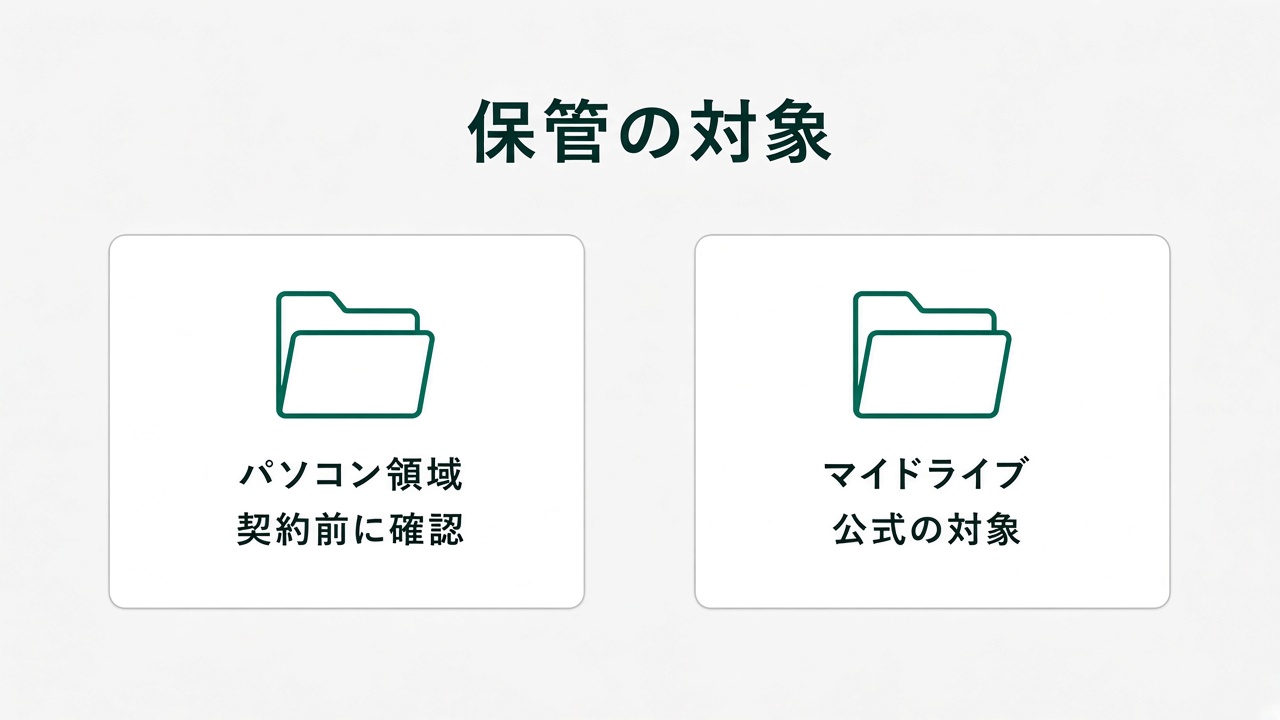
契約前に、1台だけつないで確認します。テストファイルをデスクトップ同期で上げ、IDriveから復元できるかを見ます。対象外なら、重要ファイルの置き場所をマイドライブか共有ドライブへ移します。移す前に、共有範囲が広がらないかを見ます。
復元の履歴は、少なくとも90日を目標にします。法律や契約で、もっと長い保管が要る資料は、その年数を別に決めます。バックアップの管理者にも2段階認証を付けます。契約画面に、一定期間消せない保管があるなら、重要資料はそれを候補にします。
毎週の失敗と、四半期の復元
毎週は、失敗したユーザーとファイル、容量、通知メールを見ます。四半期に1回、本番に近いファイルを復元します。成功の表示だけでは、戻せるかまでは分かりません。
退職者のアカウントは、Workspace側で止めたあとも、バックアップに残すか消すかを決めます。公式には、削除したユーザーをアーカイブのまま残す設定と、保護を外してクラウド側も消す設定があります。顧客記録を扱う事務所は、消す設定を選ぶ前に、保管義務を確認します。
端末側のウイルス対策は、このバックアップでは代替できません。パソコンの契約と通知は、Defender for Businessで分けています。