
ホーム / コラム / 保守・セキュリティ / Defender for Business。5人のパソコンは人数で契約する
Defender for Business。5人のパソコンは人数で契約する
Windowsに最初から入っているウイルス対策と、Microsoft Defender for Businessは別の契約です。Defender for Businessは、不審な動作を事務所として見て、調べ、感染した端末を隔離するところまで含みます。
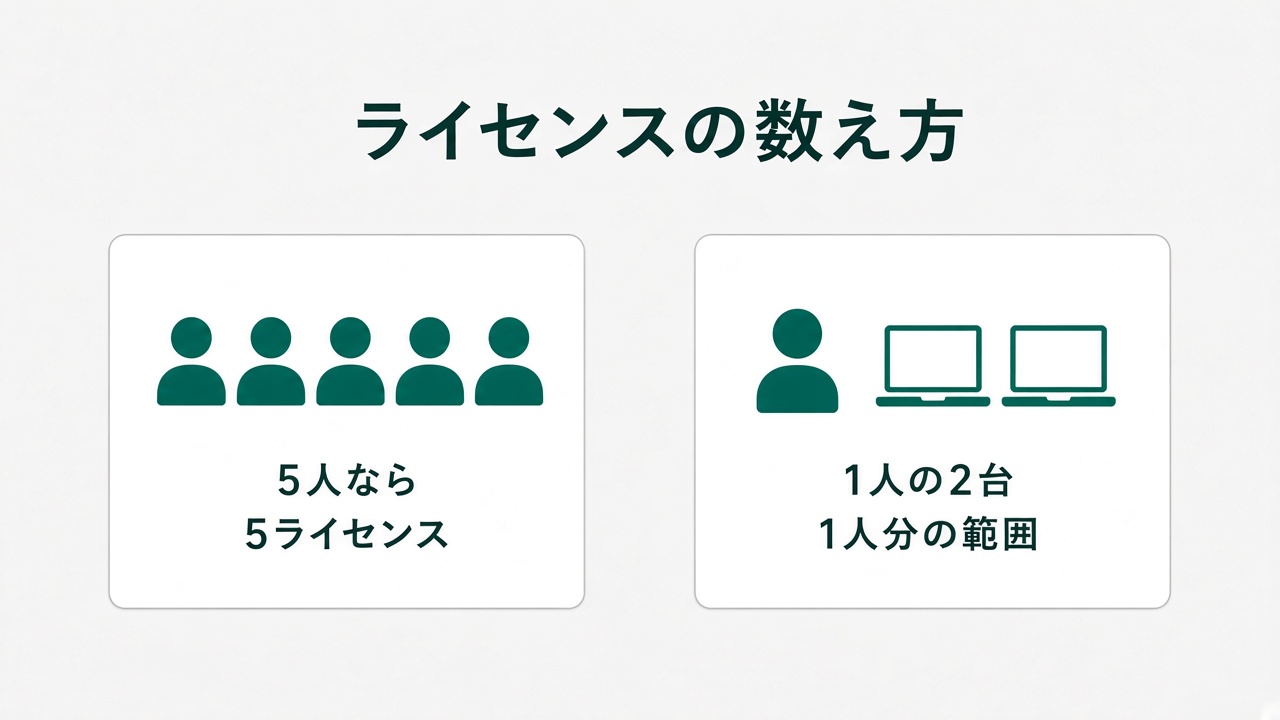
1ユーザーで最大5台まで守れます。5人が1台ずつ使うなら、1人分を5人で共有せず、5人分を数えます。価格の目安は、1人月449円(税別、年払いの月額換算)です。
画面を24時間見続ける人は、この契約には含まれません。通知の宛先を決めます。
先に結論。標準機能に、管理を足す
ウイルスを止める機能だけでは、入ったあとの動きまで事務所で追えません。 Defender for Businessは、その追跡と対応を、中小企業向けにまとめたサービスです。対象は最大300ユーザーです。
ライセンスはユーザー単位です。費用の全体と、アカウントやバックアップとの分担は、1〜10人の設定と費用に書いています。
標準のDefenderと、何が違うか
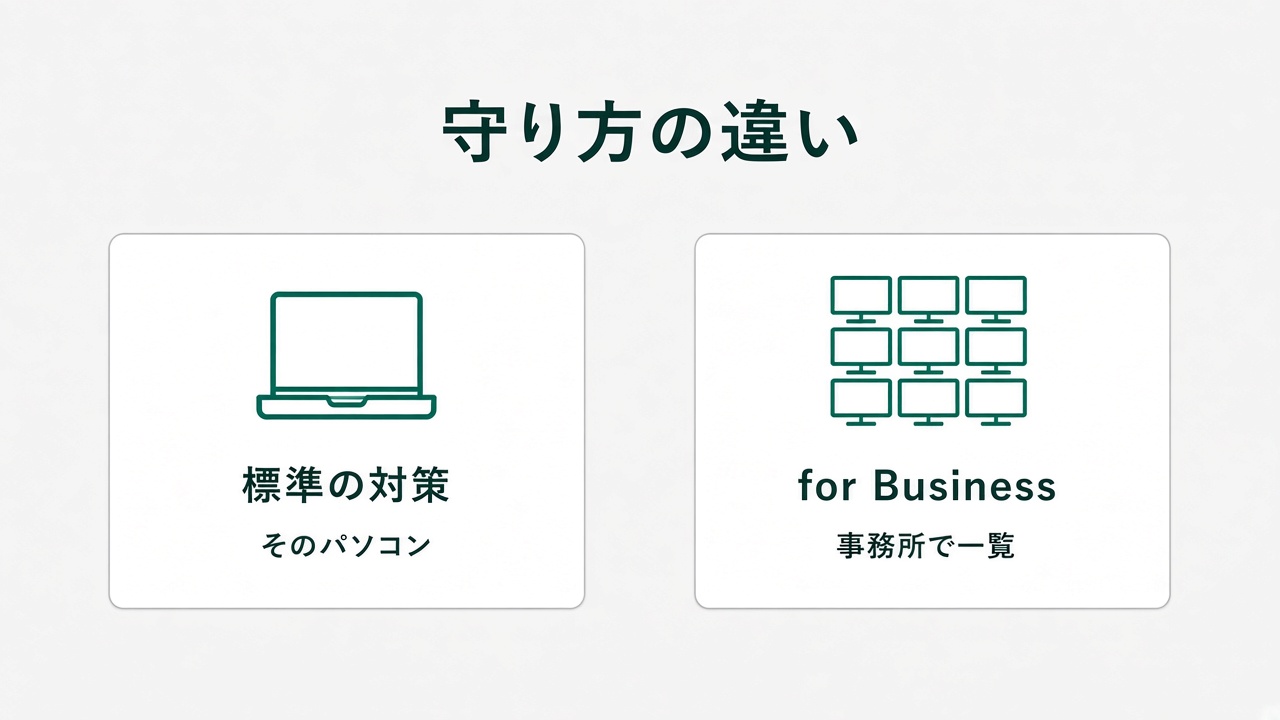
Microsoftの説明では、Windowsに入っているMicrosoft Defenderウイルス対策は、ウイルスや望ましくないアプリから、そのパソコンを守ります。Defender for Businessは、その保護に加えて、次を事務所単位で扱います。
| 機能 | 各パソコンの標準機能 | Defender for Business |
|---|---|---|
| ウイルス対策 | 入っている | 含まれる |
| 不審な動作の検知と対応 | パソコンごとの範囲 | エンドポイントでの検知と対応(EDR) |
| 弱点の把握 | 限定的 | 脆弱性の管理がある |
| 感染端末の隔離 | 手元の操作が中心 | 管理画面から扱える |
| 通知と一覧 | 各パソコンの画面 | 管理者へメールし、一覧で見る |
EDRは、端末上の不審な動きを検知し、調べ、対応する機能です。自動調査と修復も含まれます。専任のセキュリティ部署がない前提の製品ですが、通知を捨てると、自動の範囲で止まったままになります。
個人・家庭向けのMicrosoft Defenderとも違います。家庭向けは、個人のオンライン保護のアプリです。会社の5台を、家族向けの契約でまとめて管理する使い方ではありません。
サーバーは、この5台の話には入れません。サーバー用は別のアドオンです。
5台でも、5人なら5ライセンス
公式は、1ユーザーあたり最大5台、台数の下限はない、としています。Windows、Mac、iOS、Androidが対象です。
数え方の例は、次の2つです。
- 5人が1台ずつ使う。ライセンスは5人分
- 1人だけが、デスクトップとノートを使う。その人の2台は、1人分の範囲に入ることがある
価格は、Microsoft公式の価格ページで、2026年10月16日に確認しました。1ユーザー月449円、年払いの月額換算、税別です。5人なら月2,245円、年26,940円(どちらも税別)です。消費税10%なら年29,634円です。Microsoft 365 Business Premiumに含まれる契約なら、単体は買い足しません。
導入前に、次も見ます。
- Windowsのエディションと、サポート期限
- Microsoft 365の管理アカウントがあるか
- 今入っているウイルス対策の契約
- 警告を見る人と、メールの宛先
- パソコンがインターネットへ出られるか
Windows 10の通常サポートは、2025年10月14日に終わっています。延長更新の有無を、オンボードの前に台帳へ書きます。
導入は、契約、割り当て、登録、テストの順
手順は、Microsoftの初期設定と、端末のオンボードに合わせます。画面の名前は、時点で変わります。登録のことをオンボードと呼びます。ここでは順番だけ固定します。
- 単体を契約するか、Business Premiumに含まれているかを確認する
- Microsoft 365管理センターで利用者を作り、ライセンスを割り当てる
- security.microsoft.com に入り、デバイス一覧を開く
- セキュリティの管理者と、アラートのメール通知を設定する
- 対象のパソコンを、管理画面の保護対象として登録する
- 管理画面に、その端末が表示されることを確認する
- 保護のポリシーが有効かを見る
- Microsoftの手順で、検知のテストをする
台数が少ないときは、ローカルスクリプトでのオンボードが選択肢になります。スクリプトの中身は、その時点の公式パッケージを使います。第三者の手順を、そのまま実行しません。
テストが成功するまで、導入完了にしません。一覧に名前が出ただけだと、検知が動いているかは分かりません。
ほかのウイルス対策が入っているとき
ほかの製品が入っていると、Windows標準のDefenderウイルス対策が、受動的なモードになることがあります。どちらを主のウイルス対策にするかを、先に決めます。
外す場合は、削除したあとに、Defender側の保護が有効になったことを管理画面で見ます。外した直後に、無防備な時間を作りません。契約の更新月と、削除の日を同じ週にします。
通知を見る人がいないと、一覧は溜まるだけ
運用で決めることは、次です。
- 重大アラートは、出た日に見る
- 管理者へのメール通知を有効にする
- 月に1回、端末が保護された状態かを一覧で見る
- 感染が疑われる端末を、ネットワークから外す手順を書いておく
- 調査を依頼する専門業者の連絡先を、同じ紙に書く
Defender for Businessは、自動で24時間有人監視をするサービスではありません。夜間の一次対応を人に頼むなら、それは別契約です。
ファイルの誤削除は、この製品では戻りません。戻すコピーは、同期とバックアップで別に取ります。公開ホームページのログイン画面は、端末の契約では減りません。サイト側はセキュリティの考え方です。