
ホーム / コラム / 保守・セキュリティ / MacのMicrosoft Defenderに赤い×が残った。拡張機能の許可で直した
MacのMicrosoft Defenderに赤い×が残った。拡張機能の許可で直した
MacBook AirにMicrosoft Defender for Endpointを入れたあと、メニューバーのアイコンに赤い「×」が残りました。アプリを開くと、上部に「確認が必要です」と「修正」ボタンも出続けました。管理画面には、そのMacが1台登録されていました。
ライセンスは有効でした。原因は、macOSがシステム拡張の許可を待っていたことです。2つの拡張機能をオンにすると、赤い「×」は消えました。再インストールはしていません。
確認日は2026年10月16日です。macOSのバージョン番号は、この記録には残っていません。

先に結論。登録済みでも、保護は動いていなかった
ポータルに端末が出ることと、Mac上で保護が動くことは別です。 今回の赤い「×」は、試用版そのものではありませんでした。
healthy は、Defender自身が出す「正常か」の結果です。ターミナルの「mdatp health --field licensed」は true でした。一方、「mdatp health」の healthy は false です。
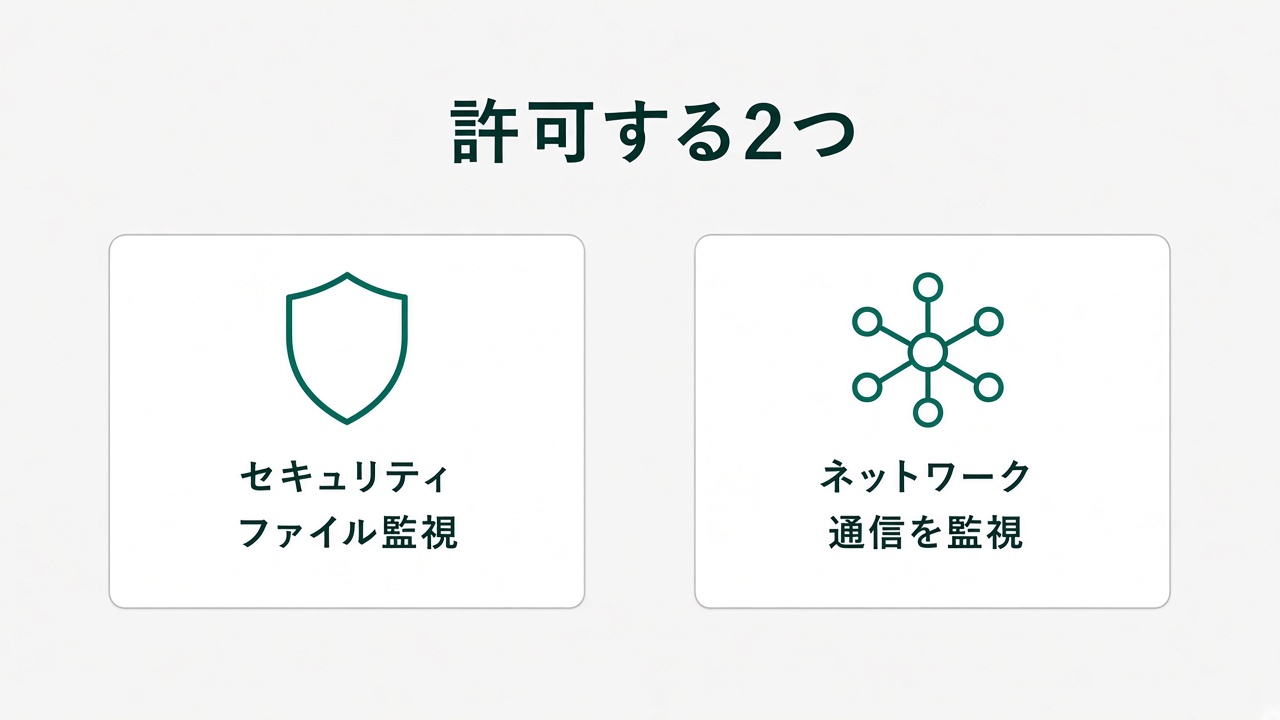
システム拡張は、macOSがアプリにファイルや通信の監視を許す仕組みです。その拡張機能が、「activated waiting for user」(ユーザーの許可待ち)になっていました。
許可したあとは healthy が true、エラーは0件です。Defenderの版は 101.26072.0017 です。
管理画面は正常に見えていた
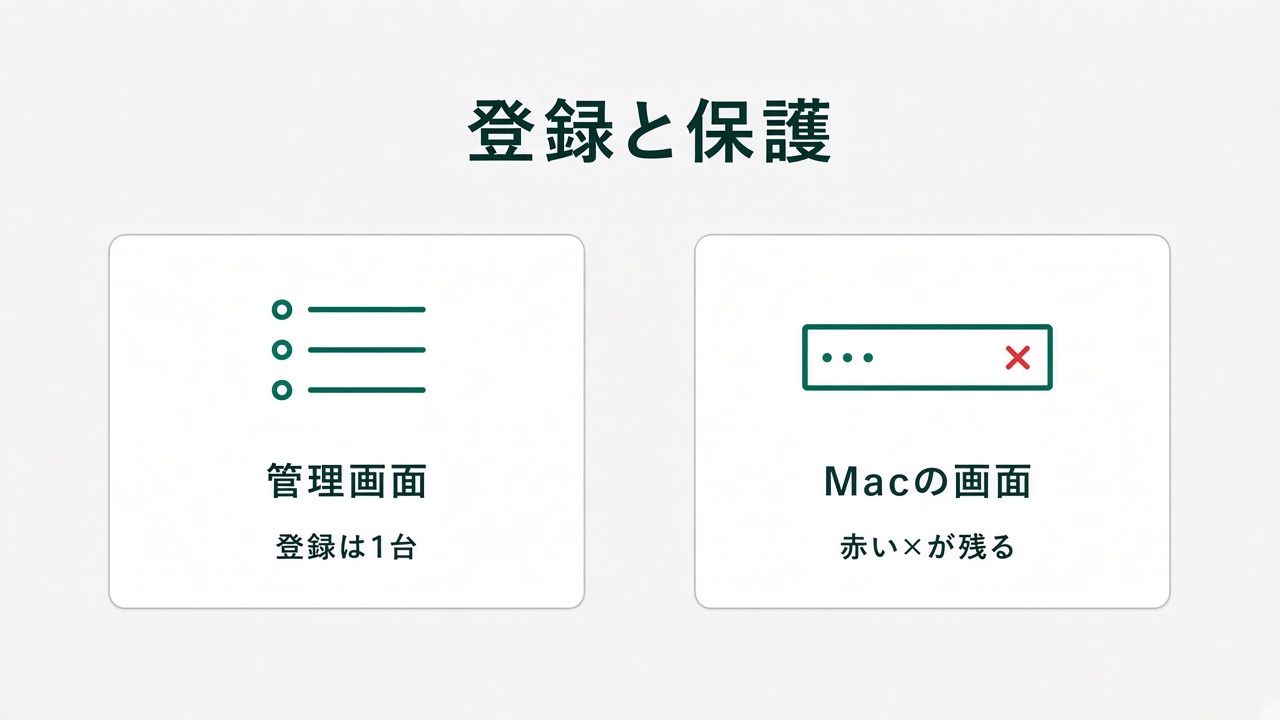
Microsoft Defenderのポータルでは、次の状態でした。
- 登録デバイスは1台
- オンボードされていない端末は0台
- 危険度「高」の端末は0台
- 高露出の端末は0台
ここだけ見ると、導入は終わっています。Macのメニューバーだけが、赤い「×」のままでした。導入の完了は、ポータルの台数ではなく、そのMacの healthy で見ます。
人数で数える契約の話は、Defender for Businessの記事です。今回は、入れたあとにMacが保護されているかの確認です。
アプリは「修正」のまま。下の欄はすべて緑だった
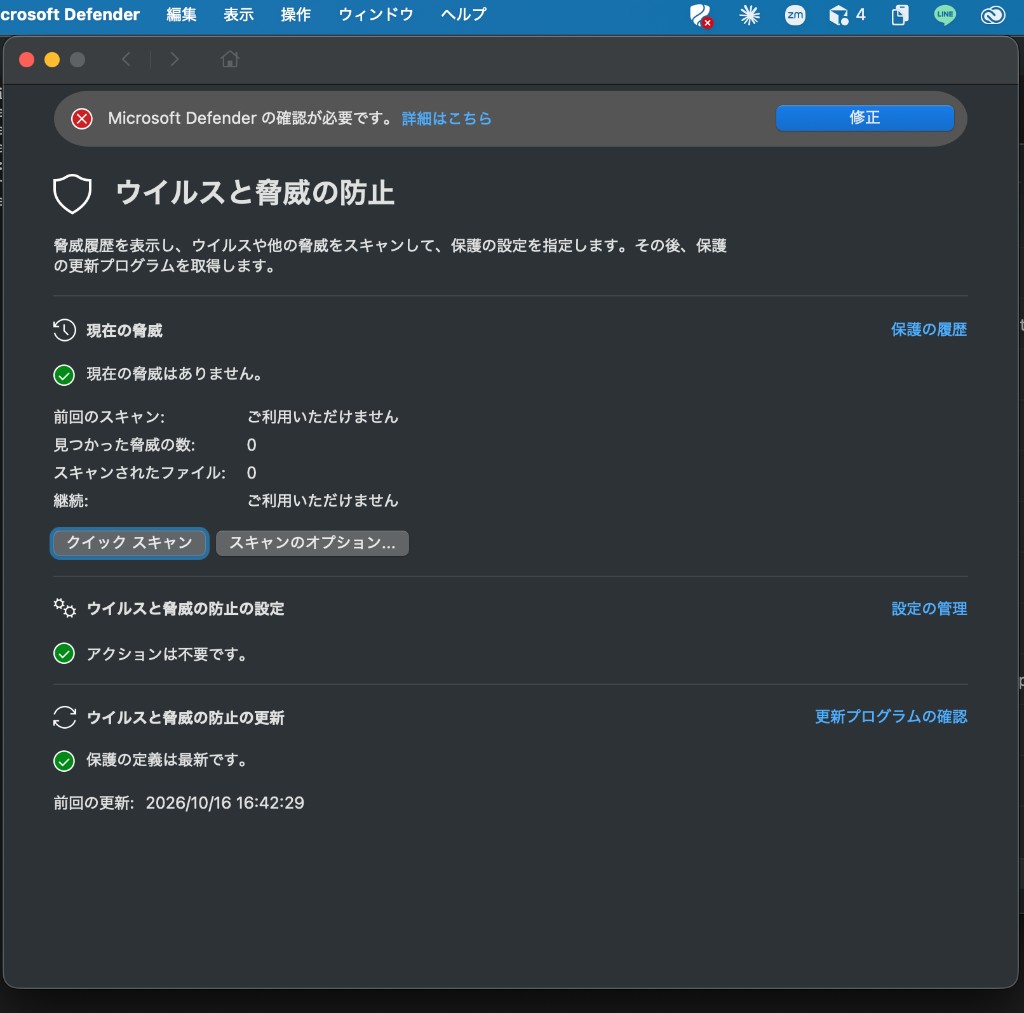
Defenderのアプリを開いたとき、画面上部には次が出ていました。
- 「Microsoft Defender の確認が必要です。詳細はこちら」
- 青い「修正」ボタン
一方、その下の「ウイルスと脅威の防止」では、次の3つはすべて緑のチェックでした。
- 現在の脅威はありません
- ウイルスと脅威の防止の設定は、アクションは不要です
- 保護の定義は最新です
見た目だけでは、もう直っているように見えます。上部の修正指示と、メニューバーの赤い「×」は、healthy が false のあいだ消えませんでした。 「修正」を押しても、今回の原因であるシステム拡張の許可には進めず、表示はそのまま残りました。
ウイルス検知や定義ファイルの更新が問題ではないときは、アプリ内の案内だけでは足りないことがあります。ターミナルの「mdatp health」と、システム設定の拡張機能を見ます。
試用版かどうかを、先にコマンドで見た
試用中だったので、最初はライセンスを疑いました。ターミナルで「mdatp health --field licensed」を実行すると、結果は true でした。
少なくともこのMacでは、試用版であることが赤い「×」の直接の原因ではありません。別の端末で false なら、拡張機能の前にライセンスを直します。true なら、次は healthy の中身を見ます。
healthyがfalseだった項目
全体は、ターミナルの「mdatp health」で見ます。今回、おかしかったのは次です。組織IDや端末IDは載せていません。
| 項目 | 許可の前 |
|---|---|
| healthy | false |
| health_issues | no active event provider と network event provider not running |
| licensed | true |
| リアルタイム保護の設定 | true |
| リアルタイム保護が使えるか | false |
| リアルタイム保護の仕組み | 利用不可 |
| ネットワーク監視 | 利用不可 |
| 定義ファイル | 最新 |
| フルディスクアクセス | 有効 |
設定がオンでも、使える状態とは限りません。今回も、リアルタイム保護は「有効」と出ながら「利用不可」でした。定義ファイルとフルディスクアクセスは問題ありません。見る場所は、macOSのシステム拡張です。
Microsoftも、拡張や許可が足りないとき healthy が false になりうると説明しています。確認手順は、macOSの拡張機能のトラブルシューティングです。
拡張機能は、入っているのに許可待ちだった
登録状況は、「systemextensionsctl list」で見ます。Microsoft Defenderの2つが、どちらも「activated waiting for user」でした。
| 識別子 | 役割 | 今回の状態 |
|---|---|---|
| com.microsoft.wdav.epsext | ファイルやプロセスの監視 | 許可待ち |
| com.microsoft.wdav.netext | ネットワークの監視 | 許可待ち |
Microsoftの説明では、この表示はインストール済みで、利用者の承認を待っている状態です。動いているときは「activated enabled」になります。
詳細は、「mdatp health --details system_extensions」でも見られます。今回の結果は、次のとおりです。
- ネットワーク拡張は、インストール済みで enabled が true
- Endpoint Security拡張は、インストール済みで ready が false
enabled が true でも、health_issues にはネットワーク側が動いていないと出ていました。項目が1つ真でも、保護が動いていることにはなりません。
直したのは、システム設定の2つのスイッチ
このMacでは、アプリを入れ直さず、次の順で許可しました。画面の名前は、macOSの版で変わることがあります。同じクリックで必ず直る、とは書きません。見つからないときは、システム設定で「Defender」と検索します。
- Appleメニューから「システム設定」を開く
- 「一般」の「ログイン項目と機能拡張」を開く
- 「Microsoft Defender 機能拡張」を開く
- 「セキュリティ機能拡張」と「ネットワーク機能拡張」をオンにする
- 「完了」を押す。管理者の確認や、ネットワークフィルタの許可が出たら、内容を見て承認する
この操作のあと、メニューバーの赤い「×」と、アプリ上部の「修正」の表示は消えました。
会社のMacで、IntuneやJamfなどの管理が入っている場合は、個人のスイッチでは許可できないことがあります。そのときは、端末の管理者に拡張の承認を依頼します。Microsoftが手動導入で求めているのも、システム拡張の承認と、必要なアクセス許可です。手順の全体は、手動展開のドキュメントにあります。
許可のあと、healthyはtrueになった
許可のあと、同じ「mdatp health」をもう一度実行しました。見るのは、赤い「×」が消えたことと、healthy が true になったことの両方です。
| 項目 | 許可の前 | 許可のあと |
|---|---|---|
| healthy | false | true |
| エラー | 2件 | 0件 |
| リアルタイム保護が使えるか | false | true |
| リアルタイム保護の仕組み | 利用不可 | Endpoint Security拡張 |
| ネットワーク監視 | 利用不可 | ネットワークフィルタ拡張 |
| メニューバー | 赤い「×」 | 警告なし |
| アプリ上部 | 「確認が必要」と「修正」 | 表示なし |
定義ファイルは最新のまま、フルディスクアクセスも有効のままでした。
許可のあとも、次は無効のままでした。
- 振る舞いの監視
- ネットワーク保護の強制
- 情報漏えい防止
基本のリアルタイム保護とは別の機能です。契約とポリシーで、使うかどうかを決めます。
このMacでは、別のネットワーク拡張も動いていました。今回のログだけでは、それが原因とは言えません。止めずに、Defender側の許可だけで赤い「×」は消えました。
同じ表示のときの順番
次の順で見ると、再インストールの前に原因が分かれます。
- メニューバーの赤い「×」と、アプリ上部の「修正」表示を確認する
- 「mdatp health --field licensed」でライセンスを見る
- 「mdatp health」で healthy と health_issues を見る
- 「systemextensionsctl list」で許可待ちかを見る
- セキュリティ機能拡張とネットワーク機能拡張を許可する
- もう一度「mdatp health」を実行し、healthy が true かを確認する
コマンドの結果を人に渡すときは、組織ID、端末のID、ユーザー名を消します。
Windows側の更新、暗号化、バックアップは、1〜10人の設定と費用です。公開しているホームページのログイン画面は、この許可では減りません。サイト側はセキュリティの考え方です。